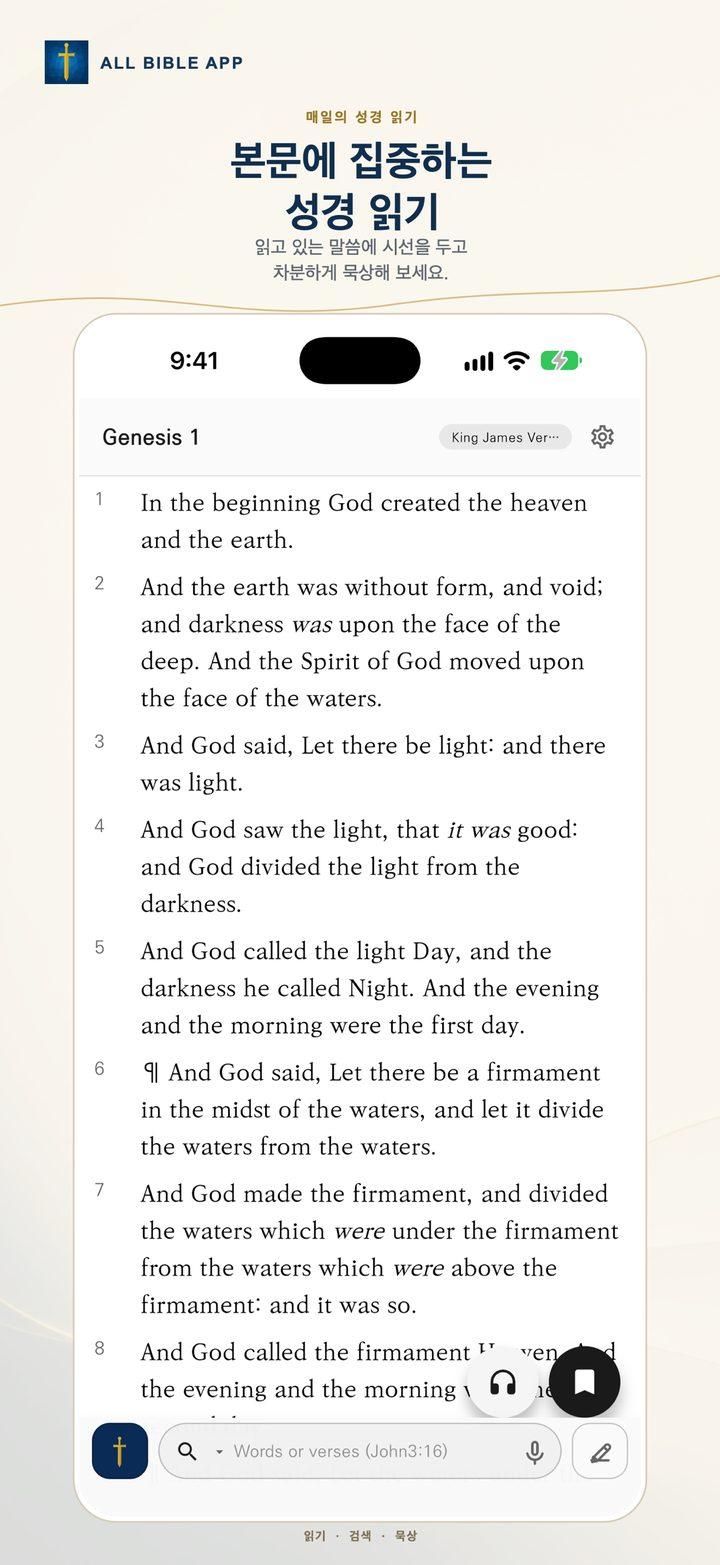
주요 기능
성경 읽기, 검색, 메모, 선택형 AI 기능을 한곳에서 이용하세요.
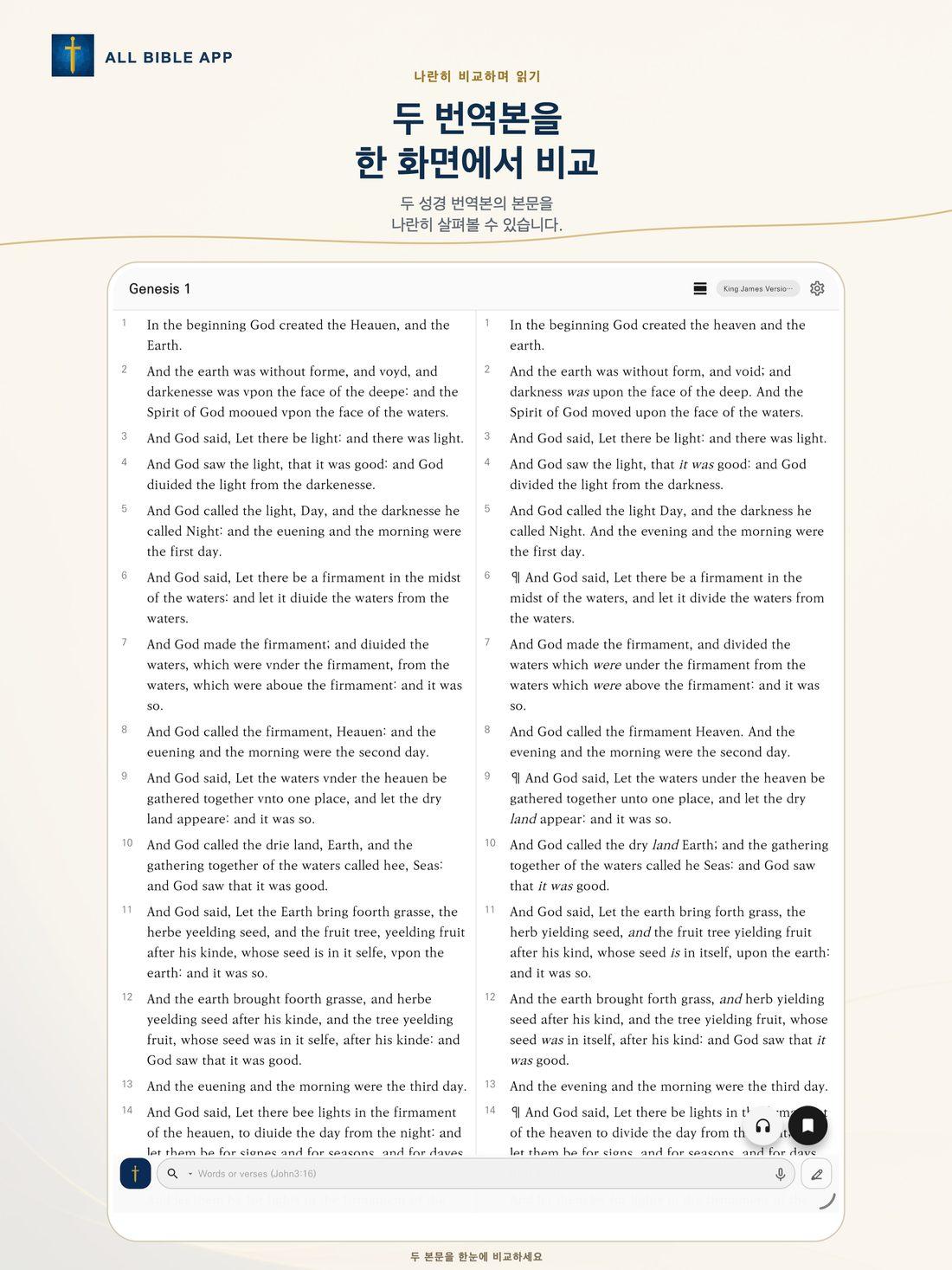
성경 번역본을 읽고 비교하세요
다운로드한 성경 번역본을 나란히 읽으며 원하는 속도로 본문을 살펴보세요.
- 지원 화면에서 두 번역본을 나란히 표시
- 본문을 비교하면서 읽던 위치 유지
- 앱의 JSON 형식으로 성경 데이터 가져오기
책과 구절을 원하는 방식으로 선택
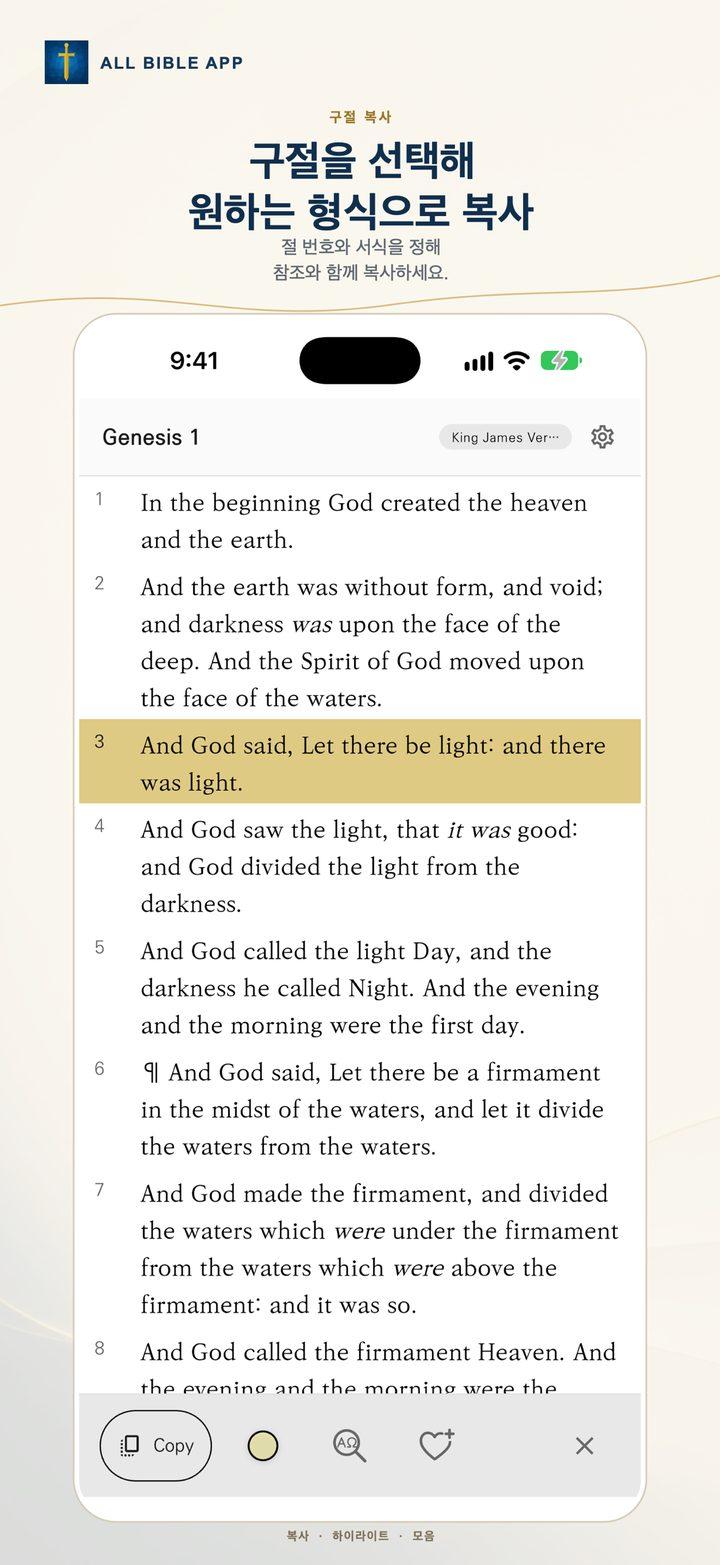
책 목록, 12키 다이얼패드, 음성 검색으로 책을 선택하세요. 달력 형태의 선택 화면에서 한 구절이나 범위를 지정하고 서식이 적용된 참조를 복사할 수 있습니다.
- 목록, 숫자 패드, 음성으로 책 선택
- 한 구절 또는 여러 구절 범위 선택
- 선택한 구절 참조 복사
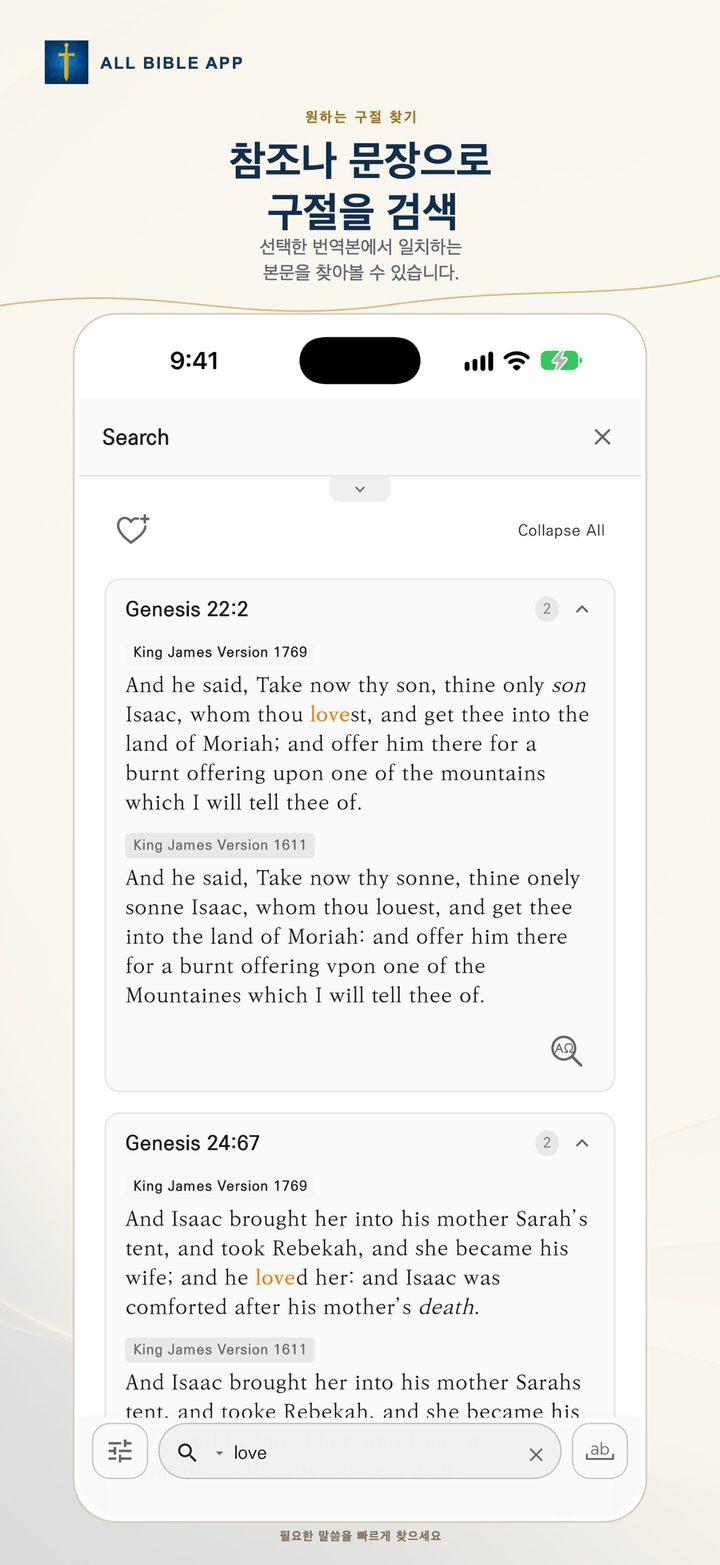
원하는 구절을 빠르게 찾으세요
성경 본문을 검색하거나 음성 검색으로 책, 장, 절로 이동할 수 있습니다.
- 다운로드한 번역본 검색
- 책이나 구약·신약으로 결과 필터링
- 음성 인식 지원 여부는 기기와 언어 설정에 따라 다릅니다
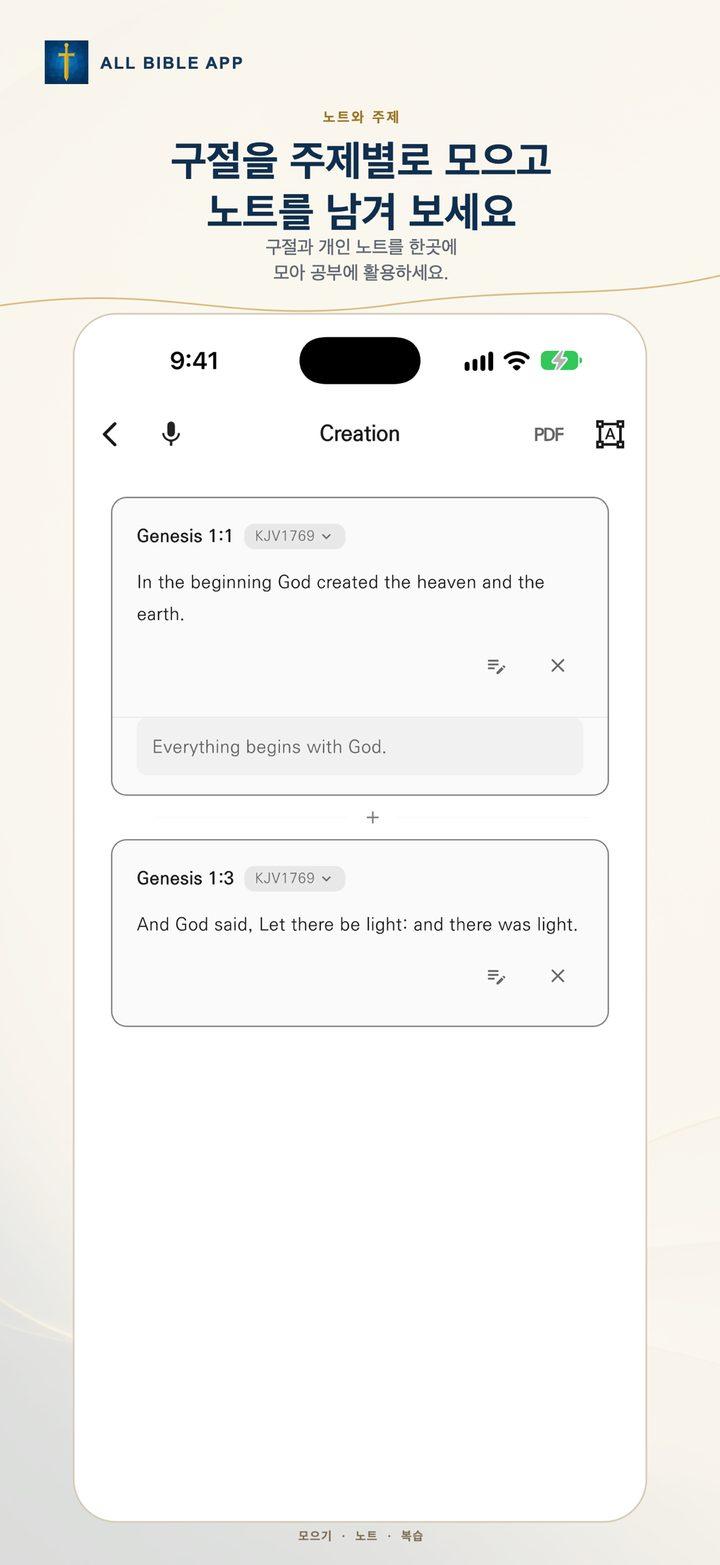
메모, 주제, 북마크를 관리하세요
메모와 주제별 구절을 정리하고 북마크로 저장한 본문을 다시 찾으세요.
- 기기에 메모 작성 및 저장
- 원하는 주제로 구절 분류
- 지원되는 파일 형식으로 데이터 가져오기 및 내보내기
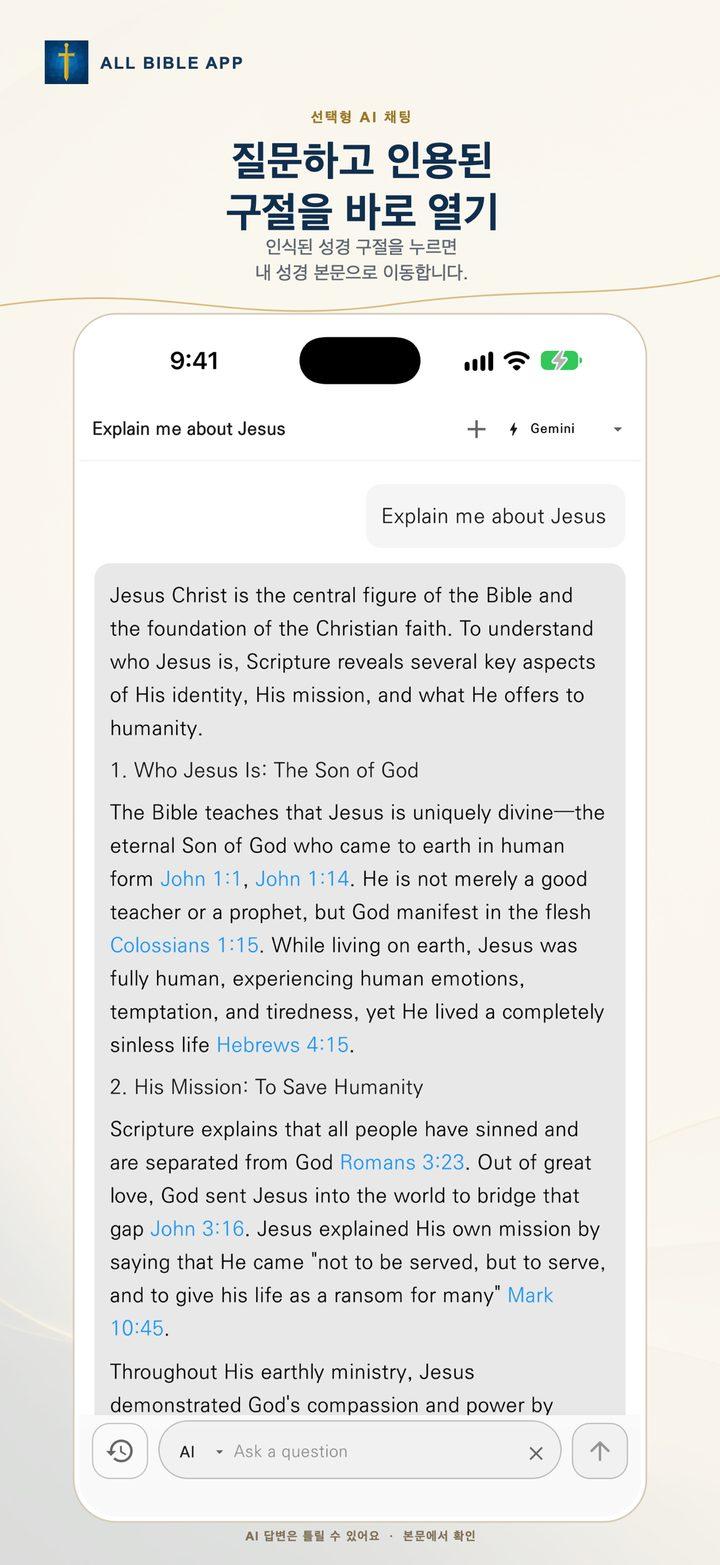
원하는 방식으로 AI를 사용하세요
직접 발급한 API 키로 Gemini API 또는 Groq API를 연결하거나 ChatGPT, Perplexity, Gemini 웹 서비스를 열 수 있습니다. AI 기능은 선택 사항입니다.
- API 요청은 선택한 제공자에게 직접 전송됩니다
- AI 요청에 사용자가 포함한 내용만 전송됩니다
- 사용 전에 제공자의 약관과 개인정보 처리방침을 확인하세요
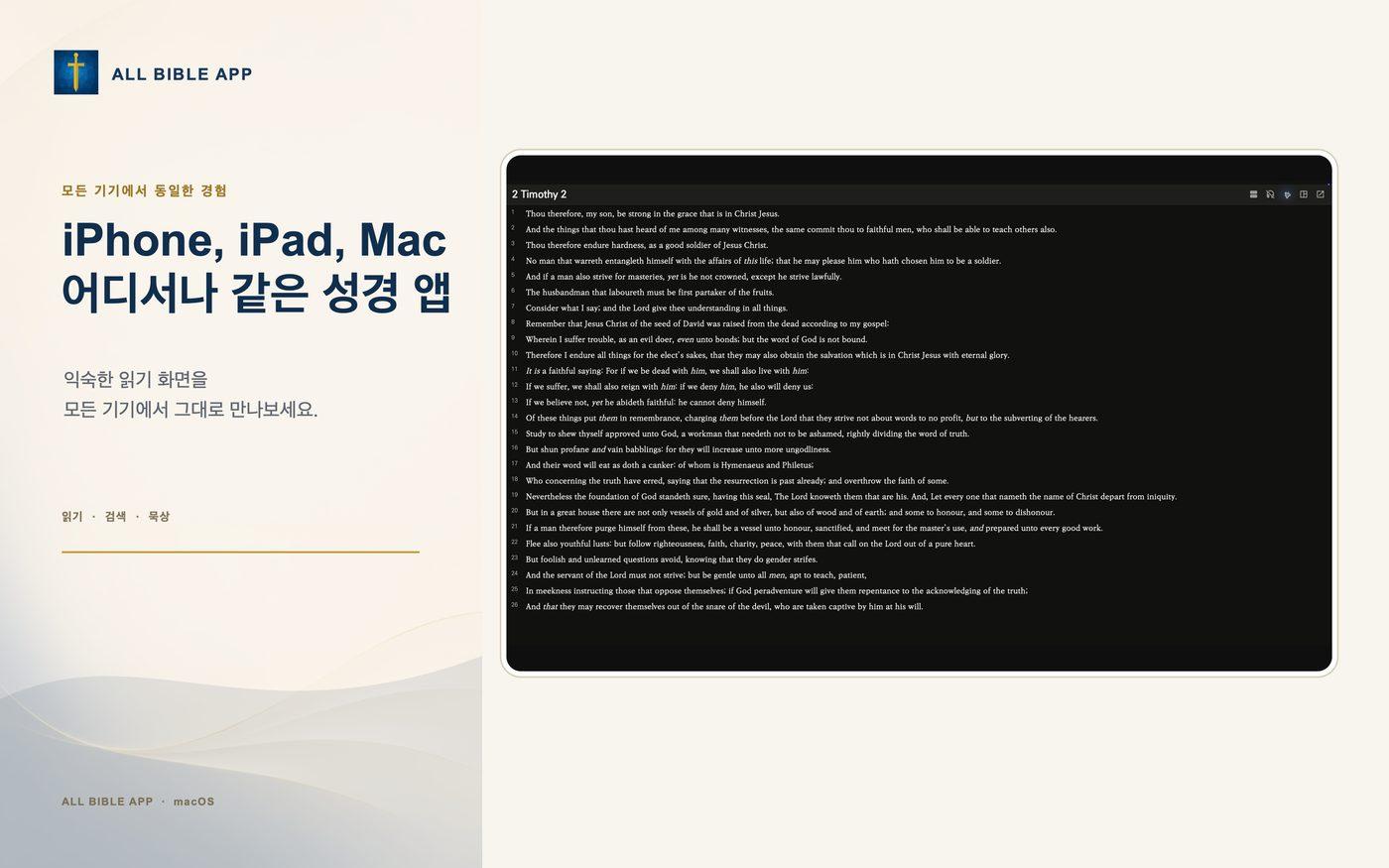
데스크톱은 키보드, 모바일은 터치로 조작
데스크톱과 태블릿에서는 분할 화면과 키보드 단축키를 사용할 수 있습니다. 모바일에서는 한 화면으로 읽거나 A/B 화면을 전환하고 터치로 조작할 수 있습니다.
- ⌘/Ctrl + 1–4: 앱 탭 전환, + S: 분할 화면 전환, + F: 검색으로 이동
- 성경 읽기 화면에서 + D: 책 선택, + C: 구절 복사
- 왼쪽·오른쪽 화살표 키로 이전 장과 다음 장 이동
- 설정에서 스와이프 장 이동 활성화
계정 없이 사용할 수 있습니다
All Bible App은 계정이나 사용자 ID를 요구하지 않으며 광고를 표시하거나 광고 목적으로 사용자를 추적하지 않습니다.
- 메모, 북마크, 설정은 기기에 저장됩니다
- 앱은 메모를 자동으로 수집하거나 전송하지 않습니다
- 사용자가 선택한 기능에 필요한 경우에만 외부 제공자에게 데이터가 전송됩니다