機能
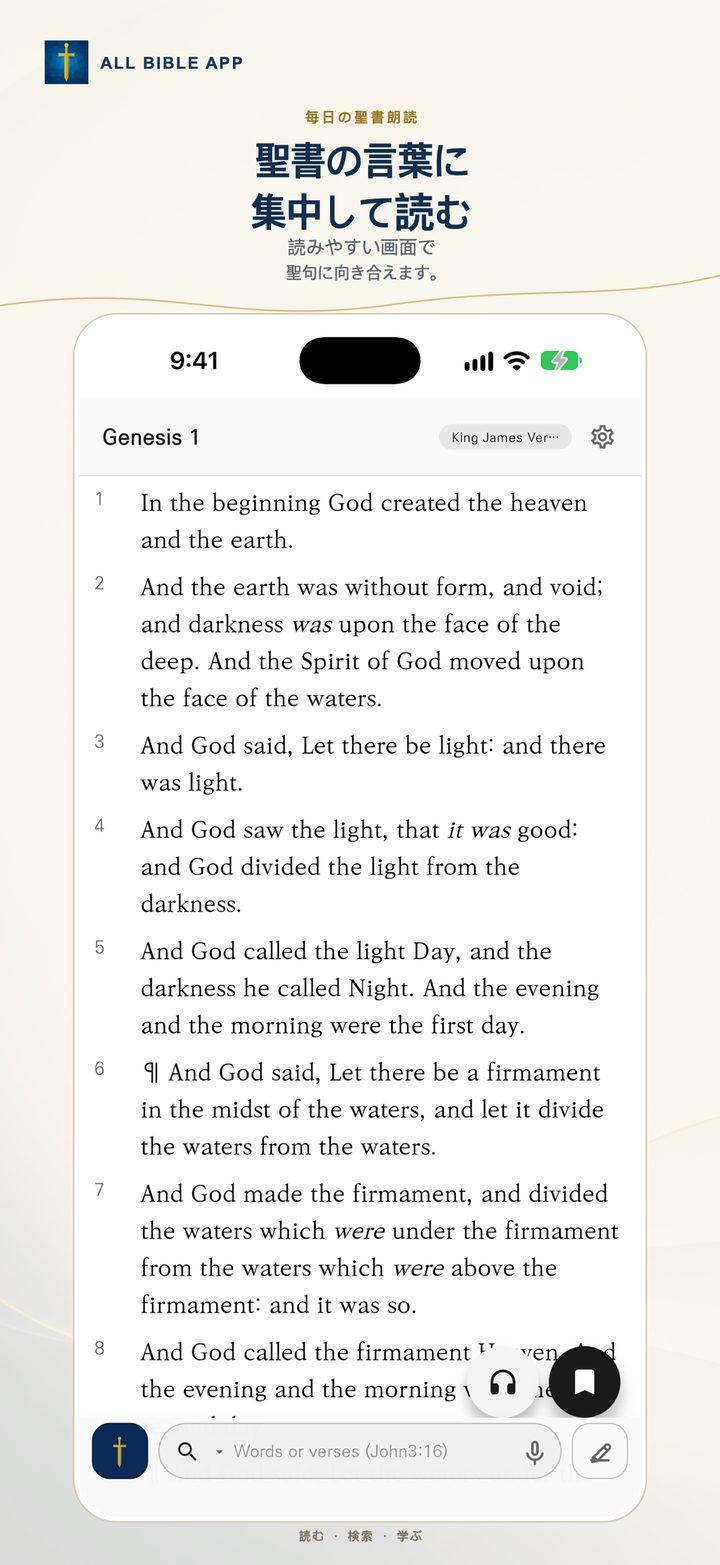
読む、検索する、メモを取る。任意のAI機能も利用できる聖書学習スペースです。
翻訳を読み比べる
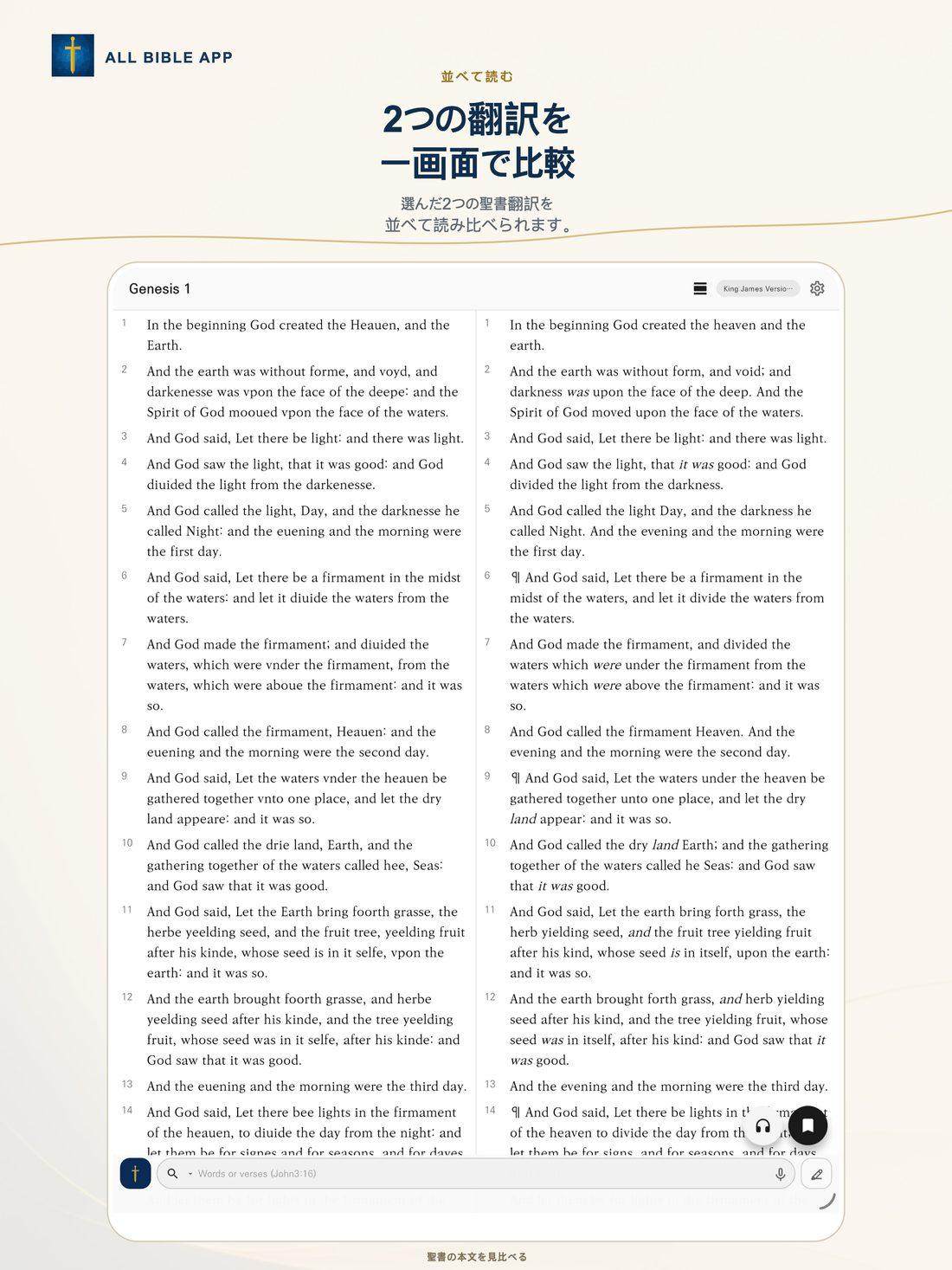
ダウンロードした聖書翻訳を並べて表示し、自分のペースで読み進められます。
- 対応画面では2つの翻訳を並べて表示
- 比較中も読み進めた位置を維持
- アプリのJSON形式で聖書データを読み込み
本や聖書箇所を自由に選択
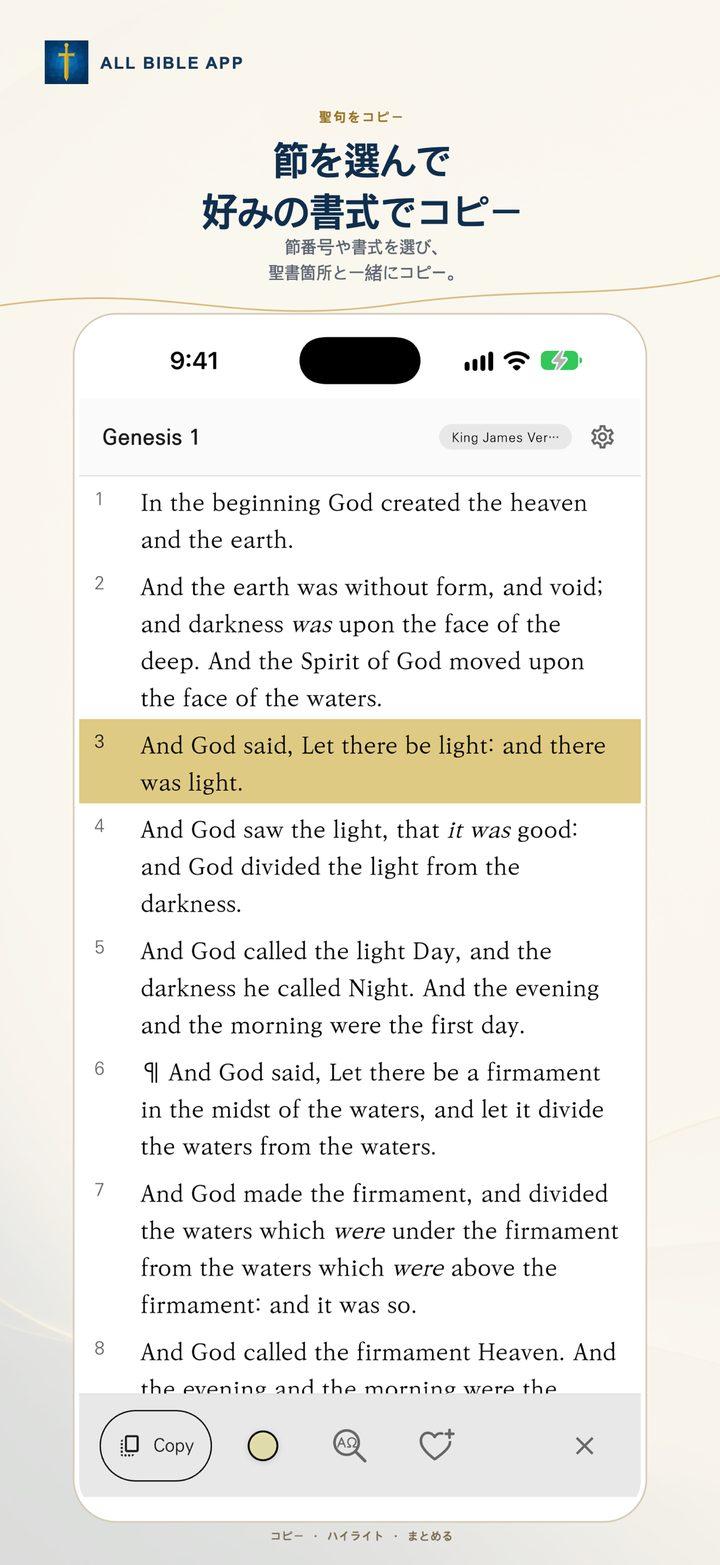
本の一覧、12キーのダイヤルパッド、音声検索から本を選べます。カレンダー形式の画面で節や範囲を選択し、書式付きの参照をコピーできます。
- 一覧、数字パッド、音声から本を選択
- 1節または複数節の範囲を選択
- 選択した箇所の参照をコピー
聖書箇所をすばやく検索
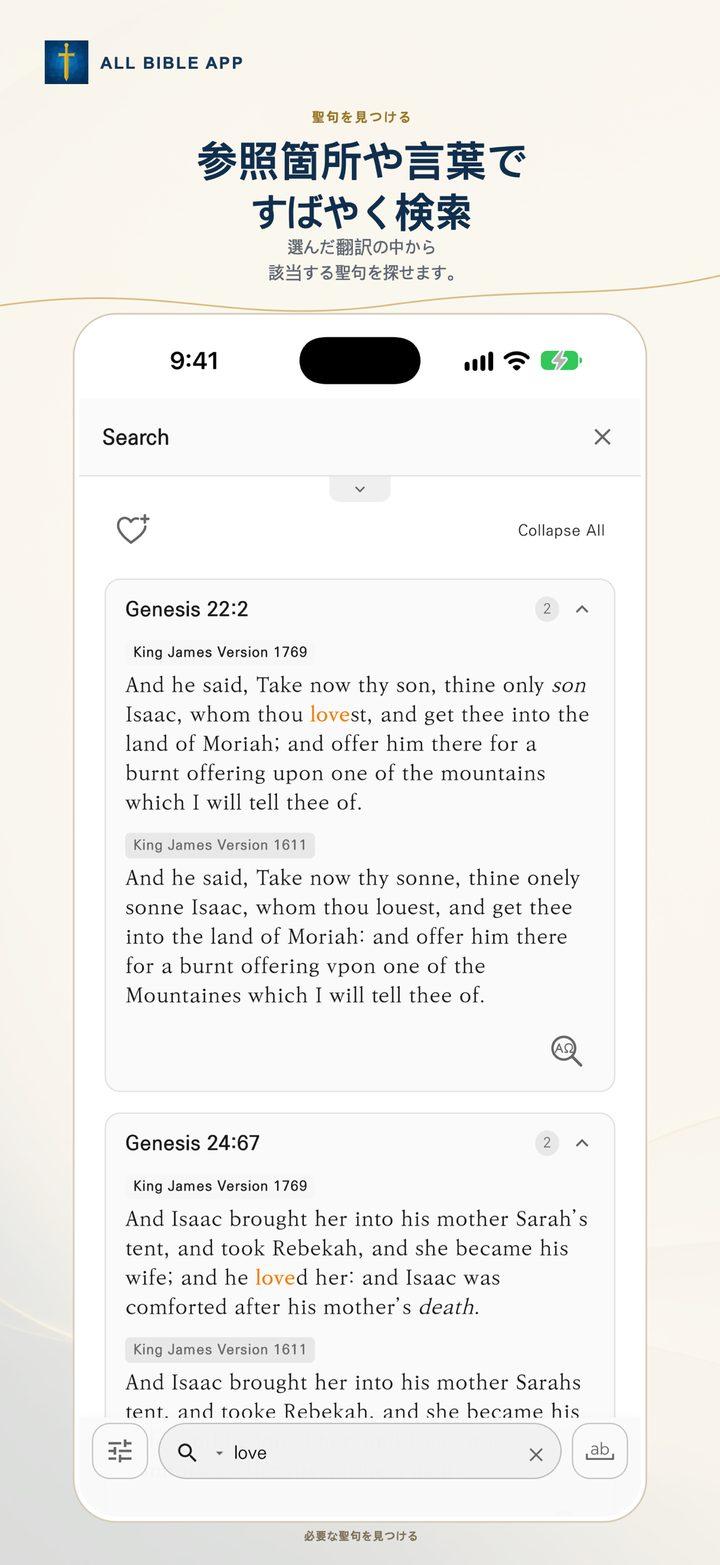
聖書本文を検索するか、音声で書、章、節へ移動できます。
- ダウンロード済みの翻訳を検索
- 書や旧約・新約で結果を絞り込み
- 音声認識の対応状況は端末と言語設定によって異なります
メモ、テーマ、ブックマーク
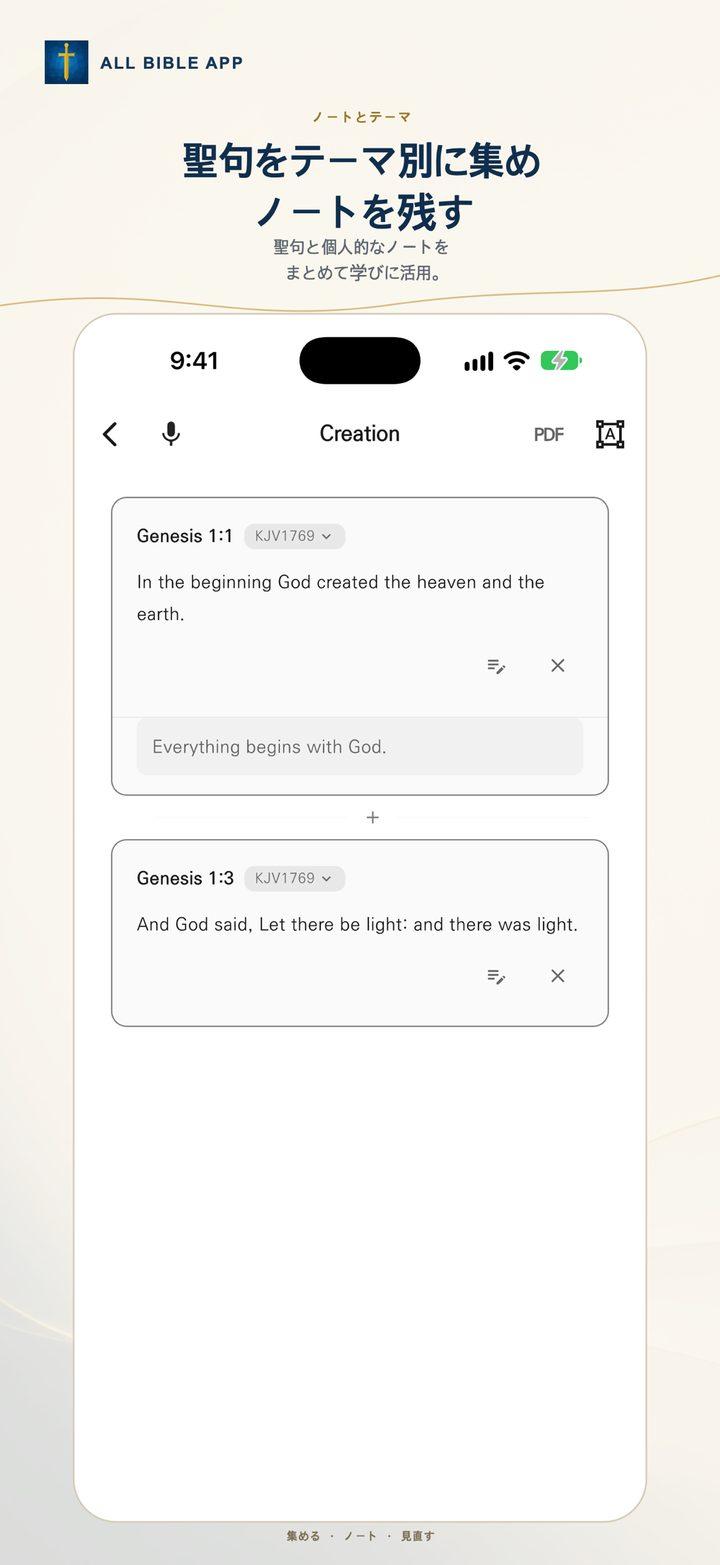
メモやテーマ別グループで学習内容を整理し、保存した節をブックマークから開けます。
- 端末内でメモを作成、編集
- 選んだテーマごとに節を整理
- 対応ファイルを読み込み、書き出し
使うAIを選択
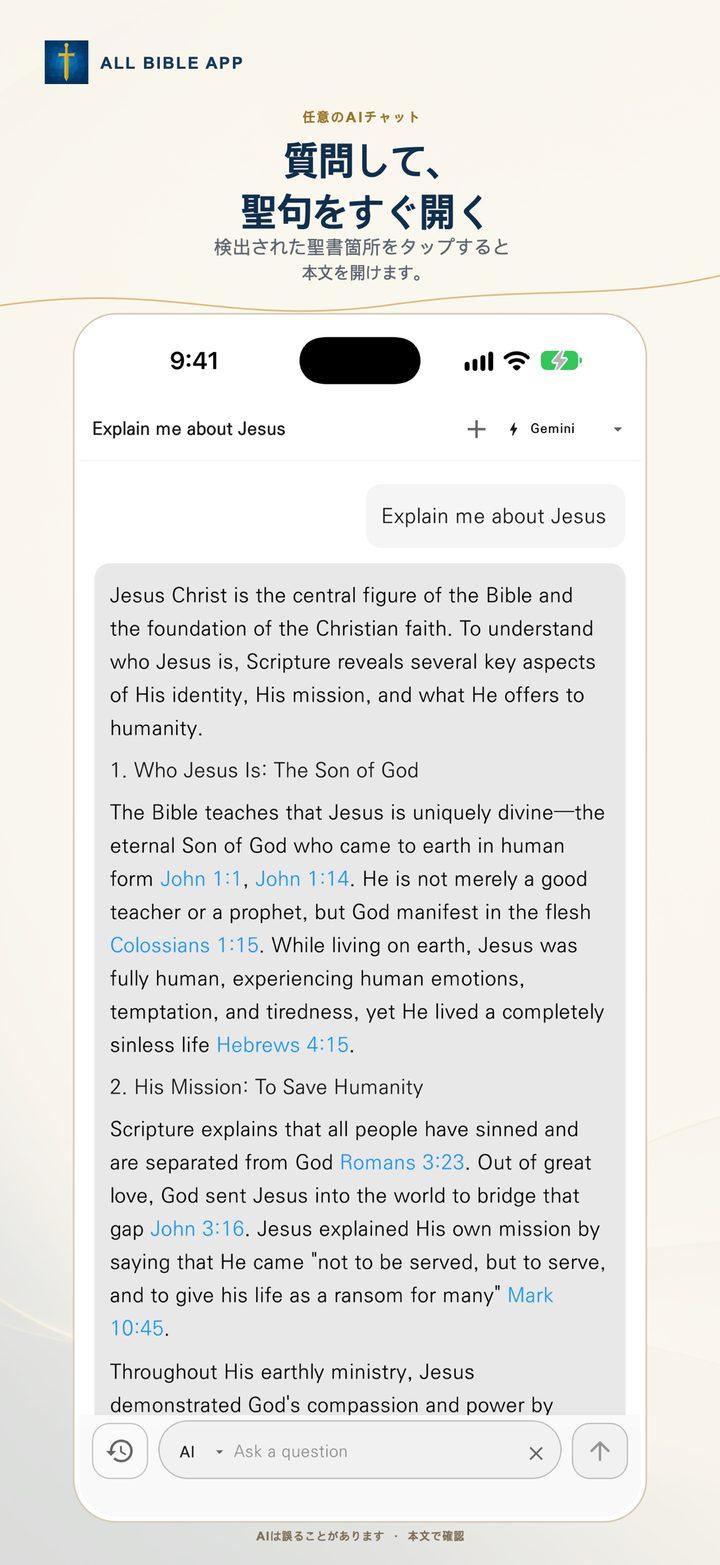
ご自身のキーでGemini APIまたはGroq APIを接続するか、ChatGPT、Perplexity、Geminiのウェブサービスを開けます。AI機能は任意です。
- APIリクエストは選択した提供元に直接送信
- AIリクエストに含めた内容だけを送信
- 利用前に提供元の規約とプライバシーポリシーをご確認ください
デスクトップはキーボード、モバイルはタッチ操作
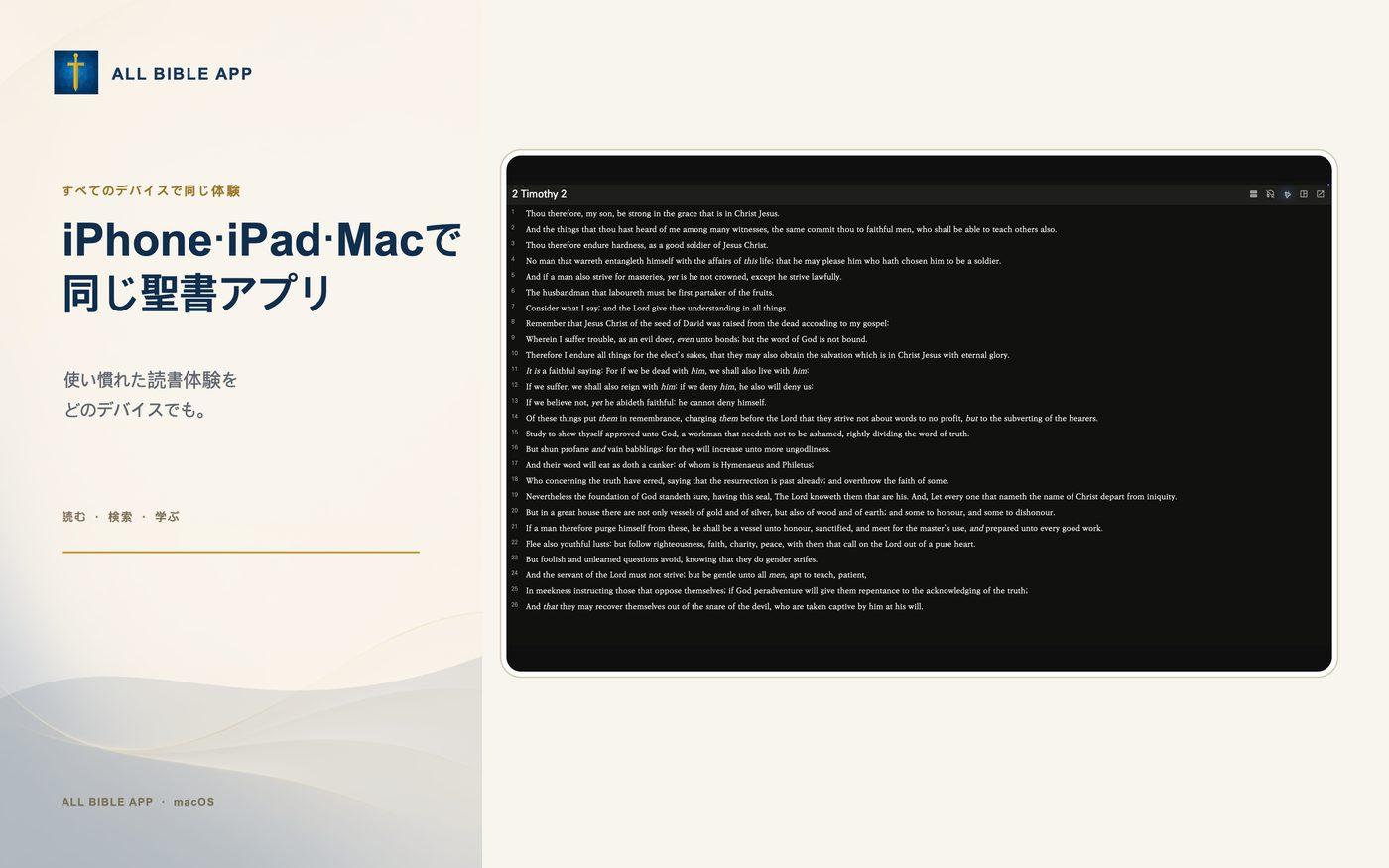
デスクトップとタブレットでは分割表示とキーボードショートカットを利用できます。モバイルでは1画面表示またはA/B切替をタッチで操作できます。
- ⌘/Ctrl + 1〜4:タブ切替、+ S:分割表示、+ F:検索へ移動
- 聖書リーダーで + D:本を選択、+ C:節をコピー
- 左右の矢印キーで章を移動
- 設定でスワイプによる章移動を有効化
アカウントなしで利用
All Bible AppはアカウントやユーザーIDを必要とせず、広告の表示や広告目的のトラッキングを行いません。
- メモ、ブックマーク、設定は端末内に保存
- メモを自動で収集・送信しません
- 選択した機能に必要な場合のみ外部提供元へデータを送信