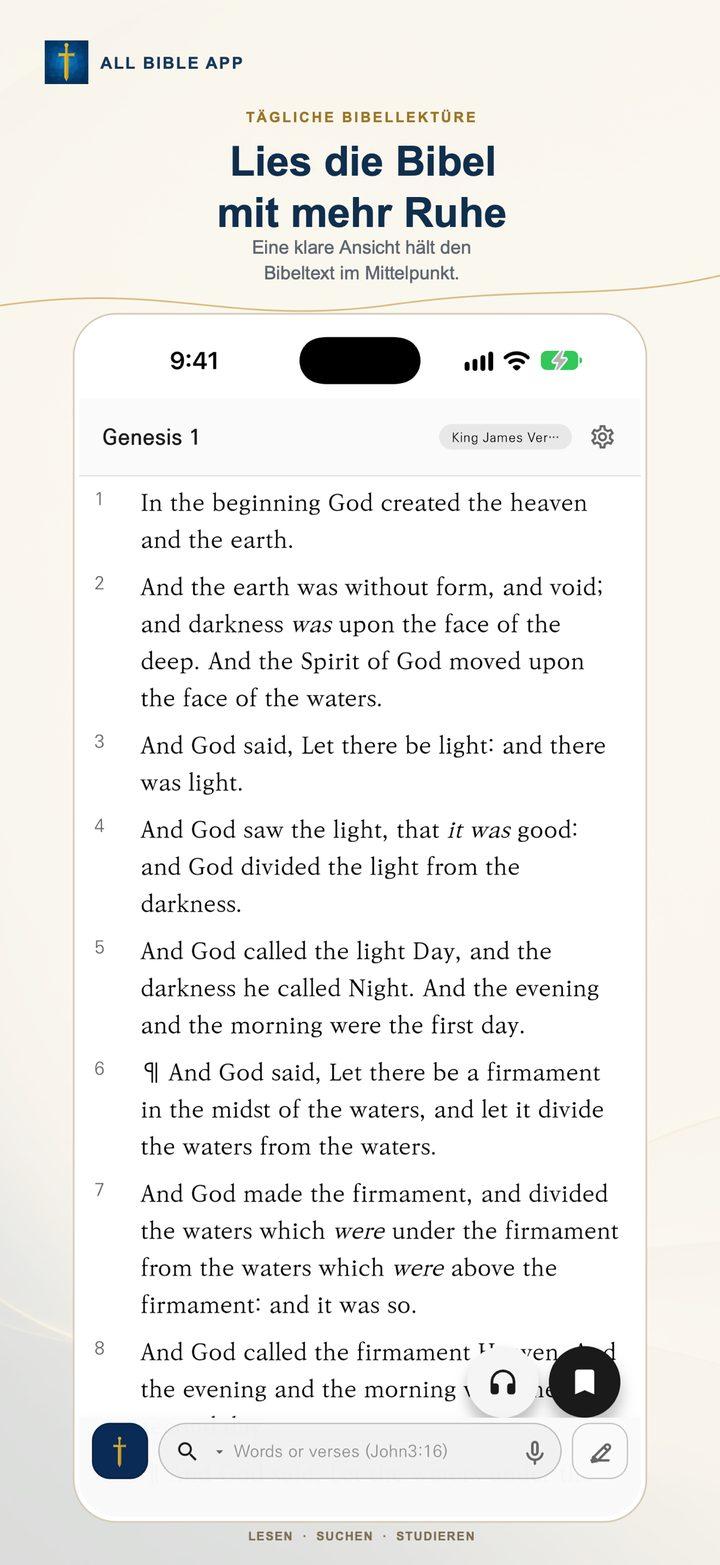
Funktionen
Ein Bibelstudienbereich zum Lesen, Suchen, Notieren und für optionale KI-Funktionen.
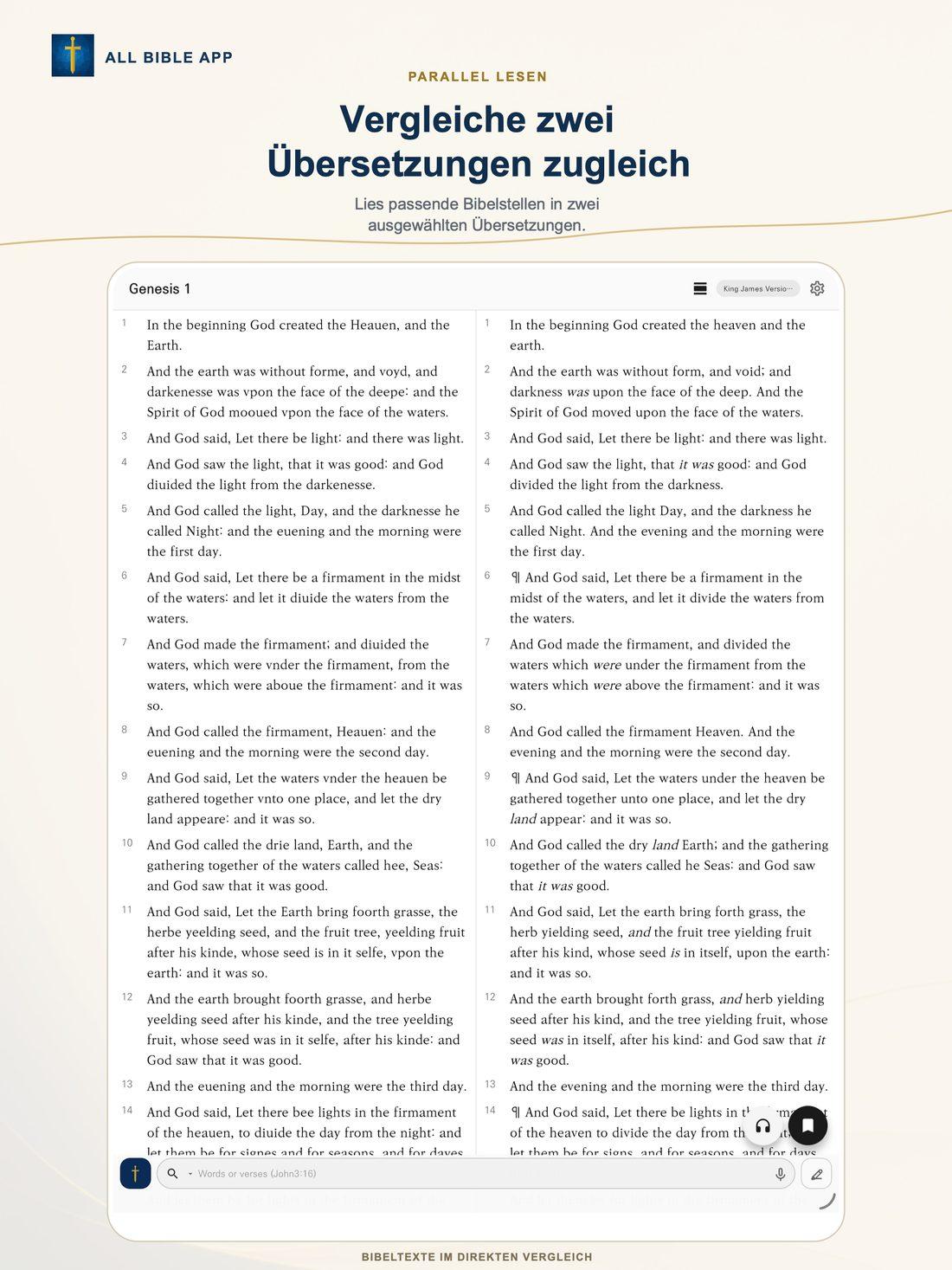
Übersetzungen lesen und vergleichen
Lesen Sie heruntergeladene Übersetzungen nebeneinander und folgen Sie dem Text in Ihrem eigenen Tempo.
- Zwei Übersetzungen auf unterstützten Bildschirmen anzeigen
- Beim Vergleichen die aktuelle Stelle beibehalten
- Bibeldaten im JSON-Format der App importieren
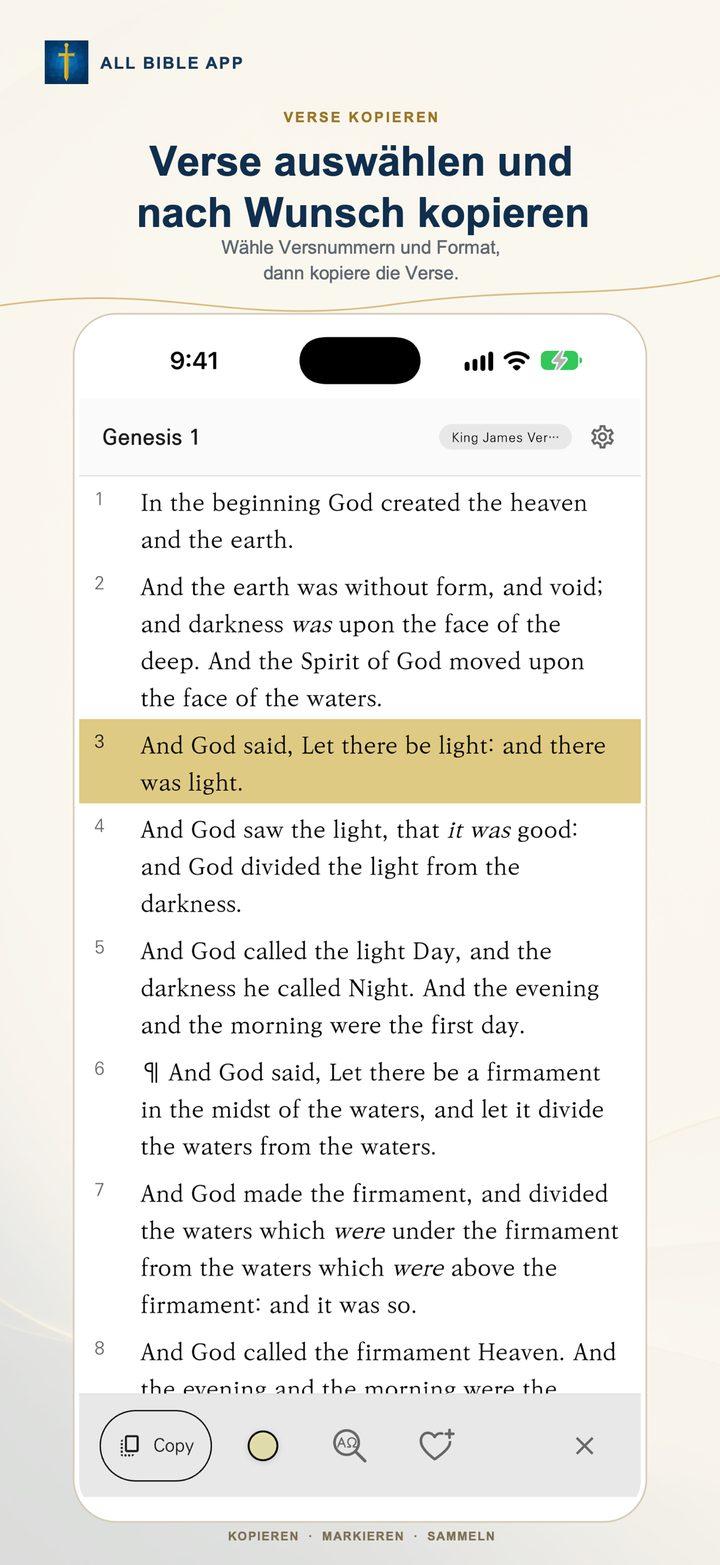
Bücher und Verse flexibel auswählen
Wählen Sie ein Buch aus einer Liste, über ein 12-Tasten-Wählfeld oder per Sprache. Mit der kalenderähnlichen Auswahl markieren Sie einen Vers oder Bereich und kopieren die formatierte Referenz.
- Buch über Liste, Zahlenfeld oder Sprache wählen
- Einen Vers oder einen Versbereich auswählen
- Referenz des ausgewählten Abschnitts kopieren
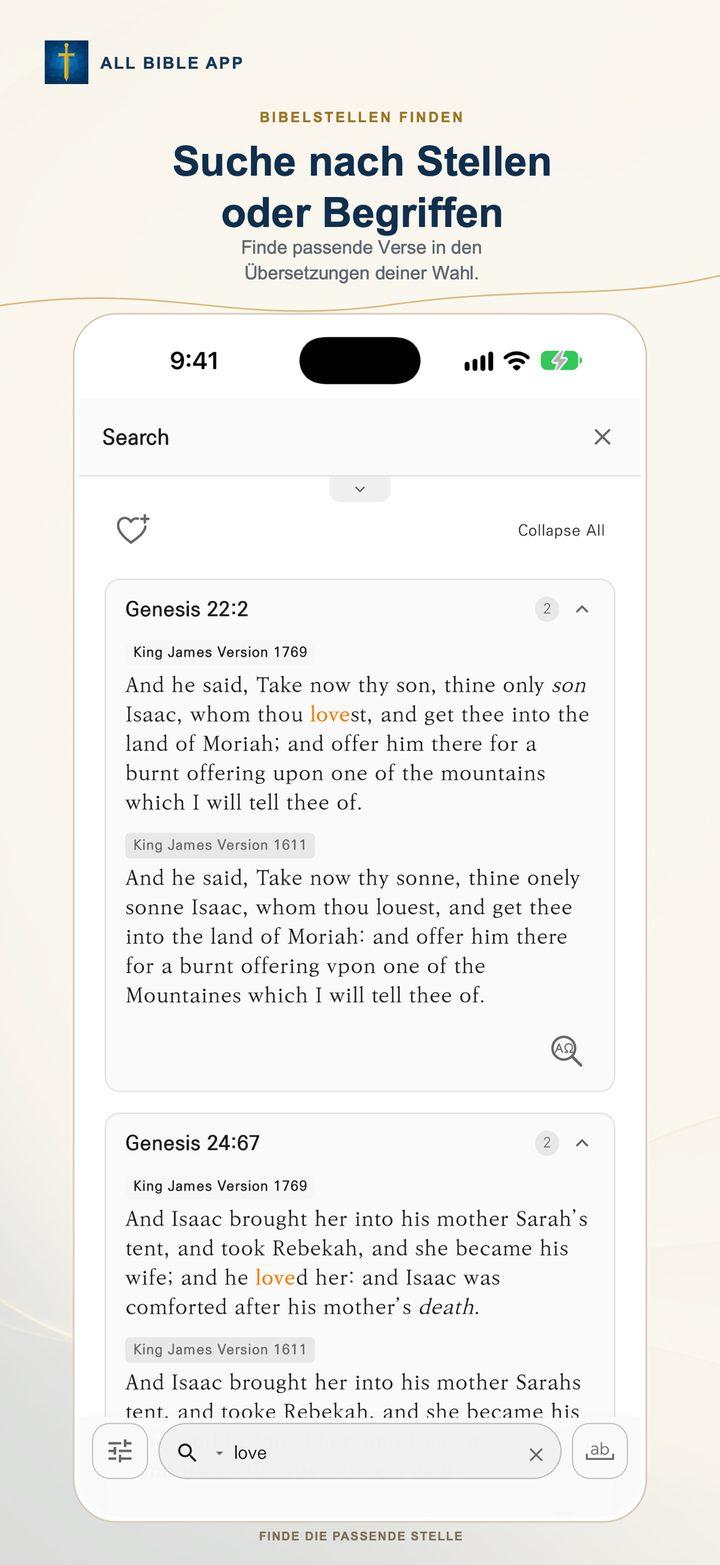
Bibelstellen schnell finden
Durchsuchen Sie Bibeltexte oder springen Sie per Spracheingabe zu Buch, Kapitel oder Vers.
- Heruntergeladene Übersetzungen durchsuchen
- Ergebnisse nach Buch oder Testament filtern
- Spracherkennung hängt von Gerät und Spracheinstellungen ab
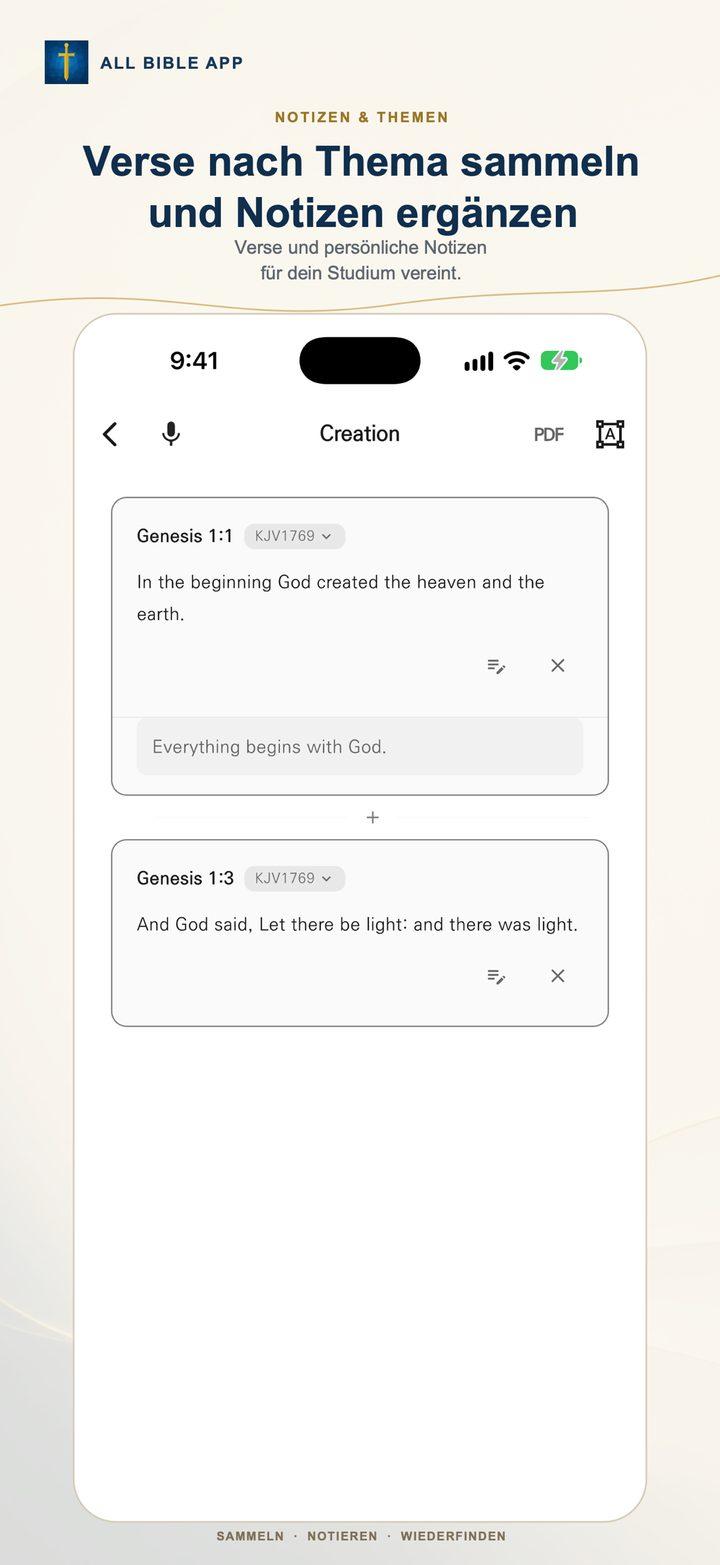
Notizen, Themen und Lesezeichen
Ordnen Sie Ihr Studium mit Notizen und Themengruppen und kehren Sie über Lesezeichen zu Versen zurück.
- Notizen auf Ihrem Gerät erstellen und bearbeiten
- Verse nach eigenen Themen gruppieren
- Unterstützte Dateien importieren und exportieren
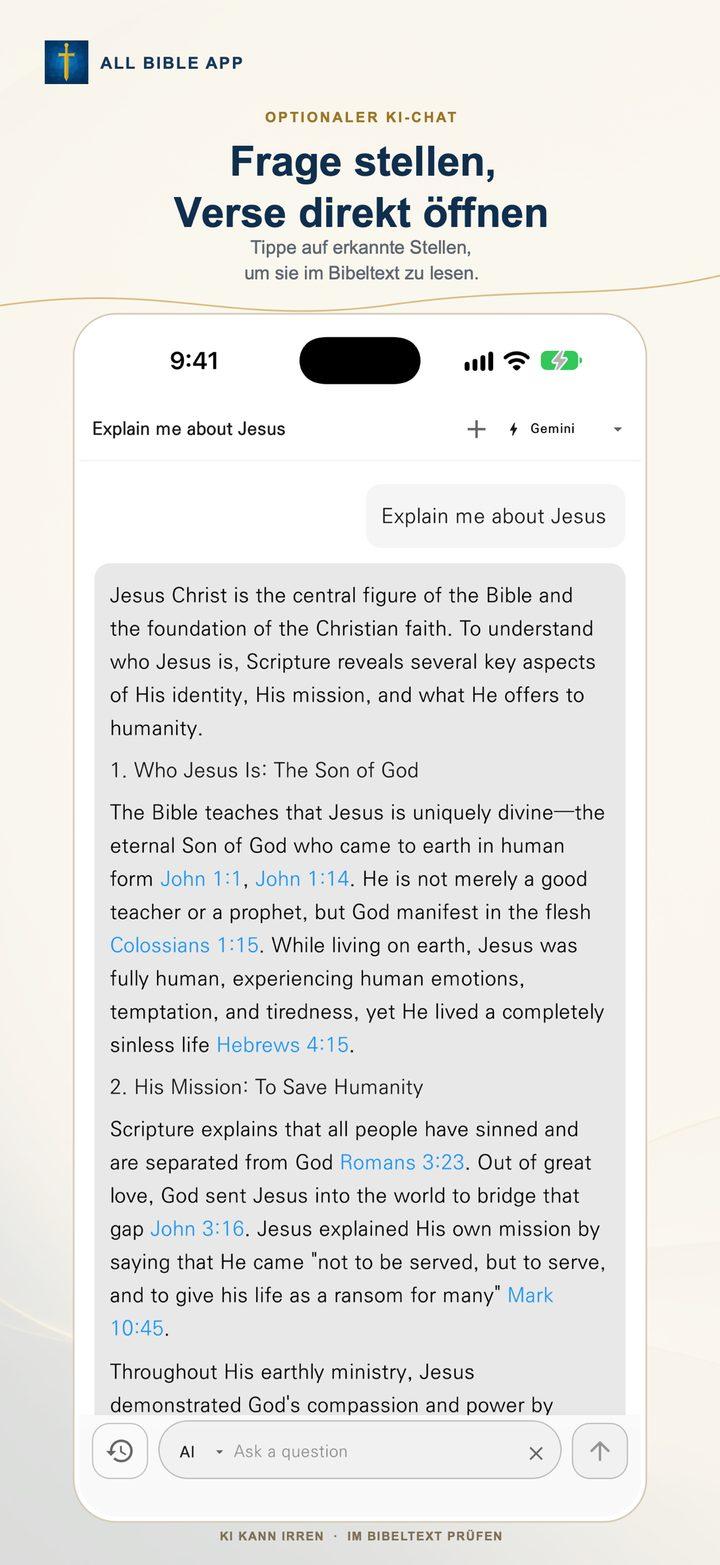
KI nach eigener Wahl nutzen
Verbinden Sie Gemini API oder Groq API mit Ihrem eigenen Schlüssel oder öffnen Sie ChatGPT, Perplexity oder Gemini im Web. KI-Funktionen sind optional.
- API-Anfragen gehen direkt an den gewählten Anbieter
- Nur Inhalte, die Sie für eine KI-Anfrage einreichen, werden gesendet
- Lesen Sie vor der Nutzung die Datenschutz- und Nutzungsbedingungen des Anbieters
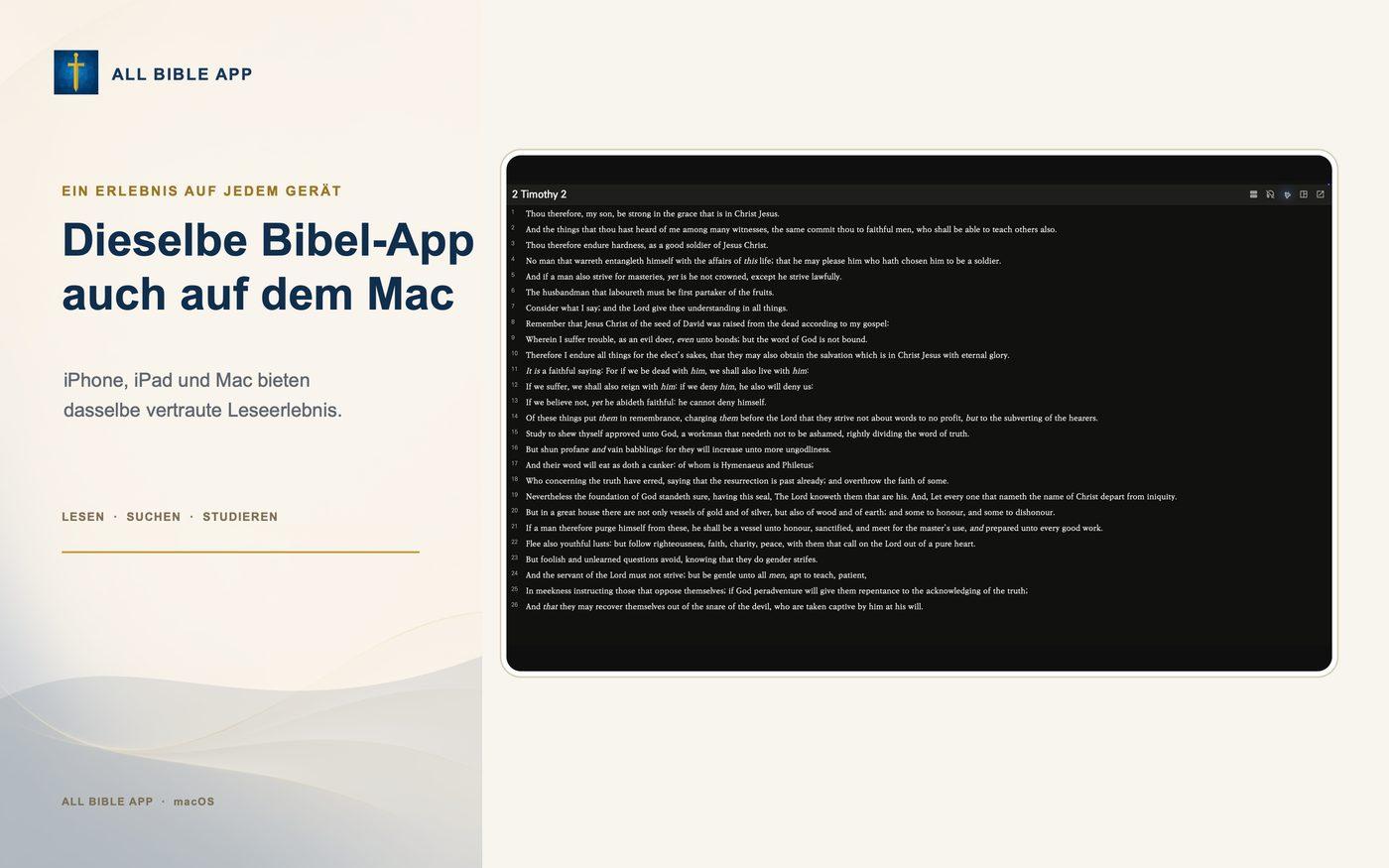
Tastatur am Desktop, Touch auf Mobilgeräten
Desktop- und Tablet-Ansichten unterstützen den geteilten Lesemodus und Tastenkürzel. Auf Mobilgeräten können Sie eine Ansicht oder den Wechsel zwischen A und B mit Touch-Steuerung nutzen.
- ⌘/Strg + 1–4: App-Bereiche wechseln; + S: geteilte Ansicht; + F: Suche fokussieren
- Im Bibel-Reader öffnet + D die Buchauswahl und + C kopiert einen Vers
- Mit den Pfeiltasten links und rechts zwischen Kapiteln wechseln
- Wischgesten für den Kapitelwechsel in den Einstellungen aktivieren
Ohne Konto verwenden
All Bible App benötigt weder Konto noch Benutzer-ID, zeigt keine Werbung und verfolgt Nutzer nicht zu Werbezwecken.
- Notizen, Lesezeichen und Einstellungen bleiben auf Ihrem Gerät
- Die App sammelt oder sendet Notizen nicht automatisch
- Daten werden nur gesendet, wenn eine von Ihnen gewählte Funktion dies erfordert